Für Eltern · direkt beantwortet
Kind krankmelden: Was muss ich tun?
Informieren Sie Ihre Kita über den vereinbarten Weg: telefonisch, per E-Mail oder über eine Kita-App. Geben Sie an, welches Kind fehlt und für welchen Zeitraum. Prüfen Sie, ob die Meldung gesendet beziehungsweise gespeichert wurde.
Eine digitale Krankmeldung ersetzt weder medizinische Beratung noch besondere Informationspflichten bei bestimmten Infektionskrankheiten.
1. Welcher Meldeweg gilt in Ihrer Kita?
Am Morgen ist wenig Zeit. Deshalb lohnt es sich, den vereinbarten Ablauf schon vor der ersten Krankmeldung zu kennen. Fragen Sie nach dem Meldekanal, einer gegebenenfalls vereinbarten Uhrzeit und einem Ersatzweg bei technischen Problemen. Eine deutschlandweit einheitliche Uhrzeit für die gewöhnliche Abwesenheitsmeldung nennen wir hier bewusst nicht: Maßgeblich ist der mit Ihrer Einrichtung abgestimmte Ablauf. Nutzen Sie normalerweise einen Weg, damit das Team dieselbe Meldung nicht mehrfach zuordnen muss.
Meldewege im Vergleich
Drei Wege – ein verlässlicher AblaufTelefon
Direkt klären
- 1Kita-Nummer anrufen
- 2Kind und Zeitraum nennen
- 3Rückfragen direkt klären
Wichtig: Erreichbarkeit und Ersatzweg vorher vereinbaren.
Schriftlich melden
- 1Vereinbarte Adresse verwenden
- 2Kurzen Betreff und Meldung senden
- 3Rückläufer beachten
Wichtig: Eine versendete E-Mail ist noch keine Lesebestätigung.
Kita-App
Strukturiert melden
- 1Verknüpftes Kind wählen
- 2Art und Zeitraum eintragen
- 3Senden und gespeicherten Eintrag prüfen
Wichtig: Aktivierte Kita und passende Kindverknüpfung sind Voraussetzung.
2. Welche Angaben gehören in die Meldung?
Für die Organisation braucht die Kita eine eindeutige Zuordnung und den betroffenen Zeitraum. In einer App wählen Sie dafür das verknüpfte Kind aus; in einer E-Mail oder am Telefon nennen Sie den Namen und gegebenenfalls die Gruppe. Tragen Sie nur den Zeitraum ein, den Sie aktuell absehen können. Ist die Rückkehr noch unklar, teilen Sie das kurz mit und stimmen ab, wie Sie eine Verlängerung melden. Eine ausführliche Krankengeschichte gehört nicht in eine allgemeine Nachricht oder einen Gruppenchat.
3. Digitale Krankmeldung mit Kita & Eltern
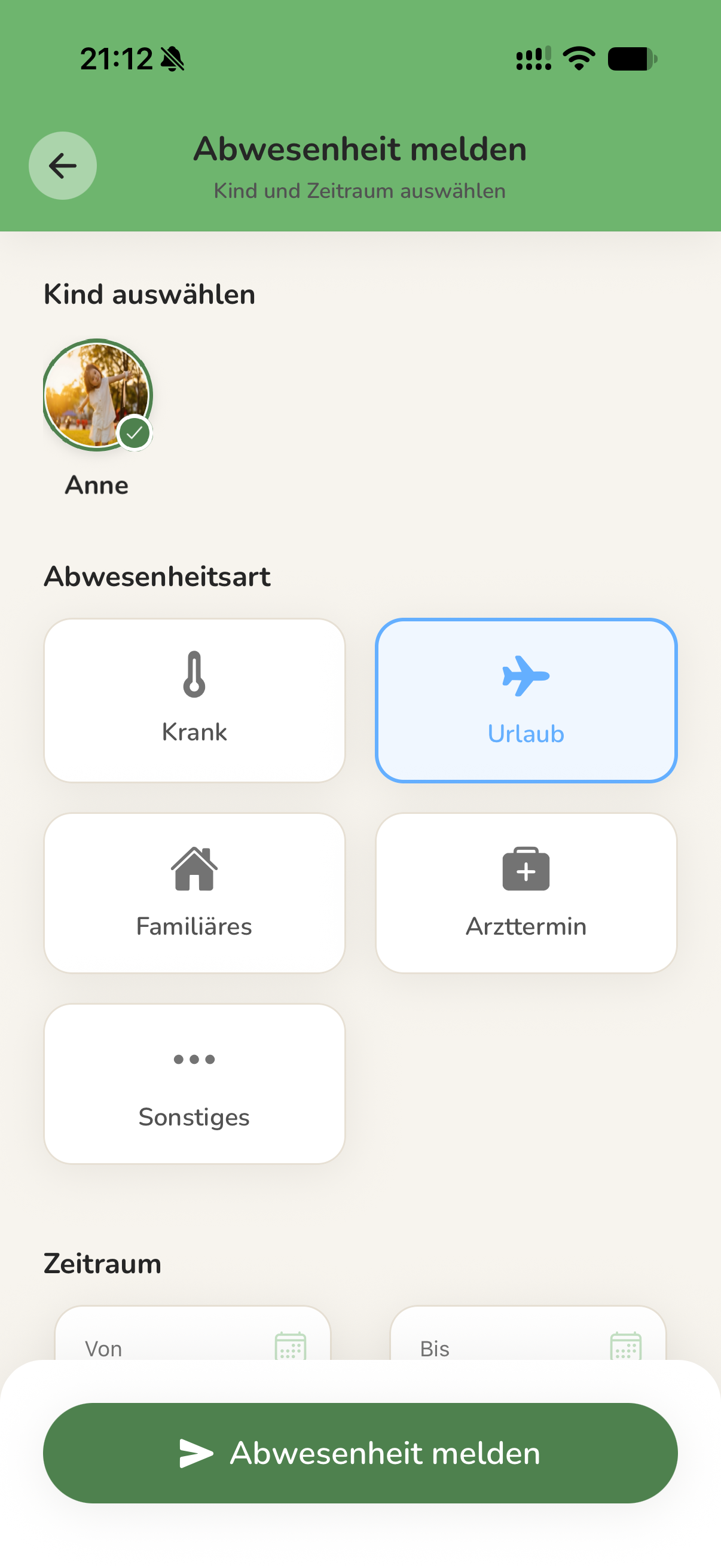
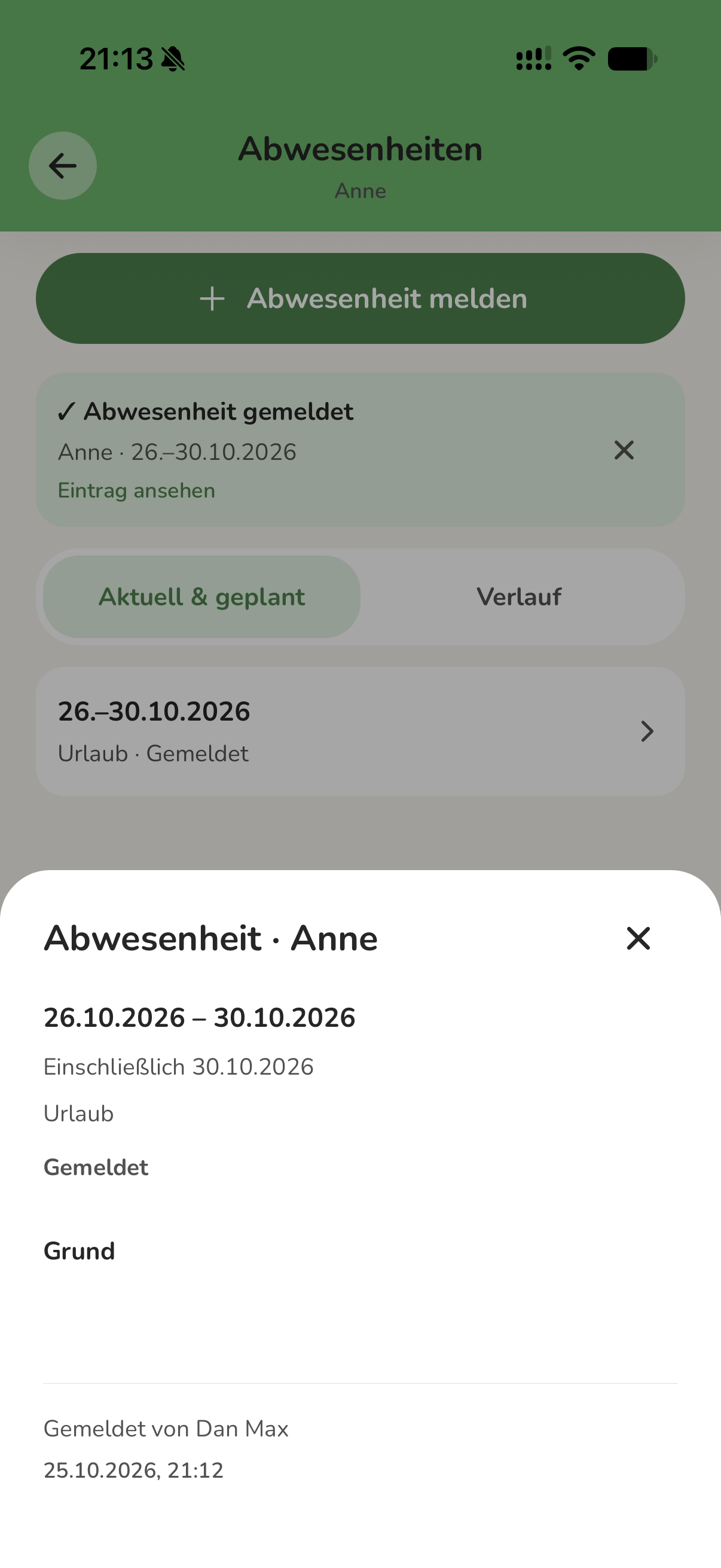
Voraussetzung ist eine aktivierte Kita und ein Elternkonto, mit dem das betreffende Kind verknüpft ist. Das Herunterladen der App allein richtet diese Verbindung noch nicht ein. Kita & Eltern bietet Eltern eine strukturierte Abwesenheitsmeldung mit Kind, Abwesenheitsart und Zeitraum. Das zusätzliche Feld „Grund (optional)“ muss für das Absenden nicht ausgefüllt werden. Diese technische Möglichkeit sagt nichts darüber aus, welche gesonderten Informationen im konkreten Krankheitsfall mit der Einrichtung zu klären sind.
- 1Kind auswählen
„Abwesenheit melden“ öffnen und das richtige Kind auswählen.
- 2Krank wählen
Als Abwesenheitsart „Krank“ auswählen.
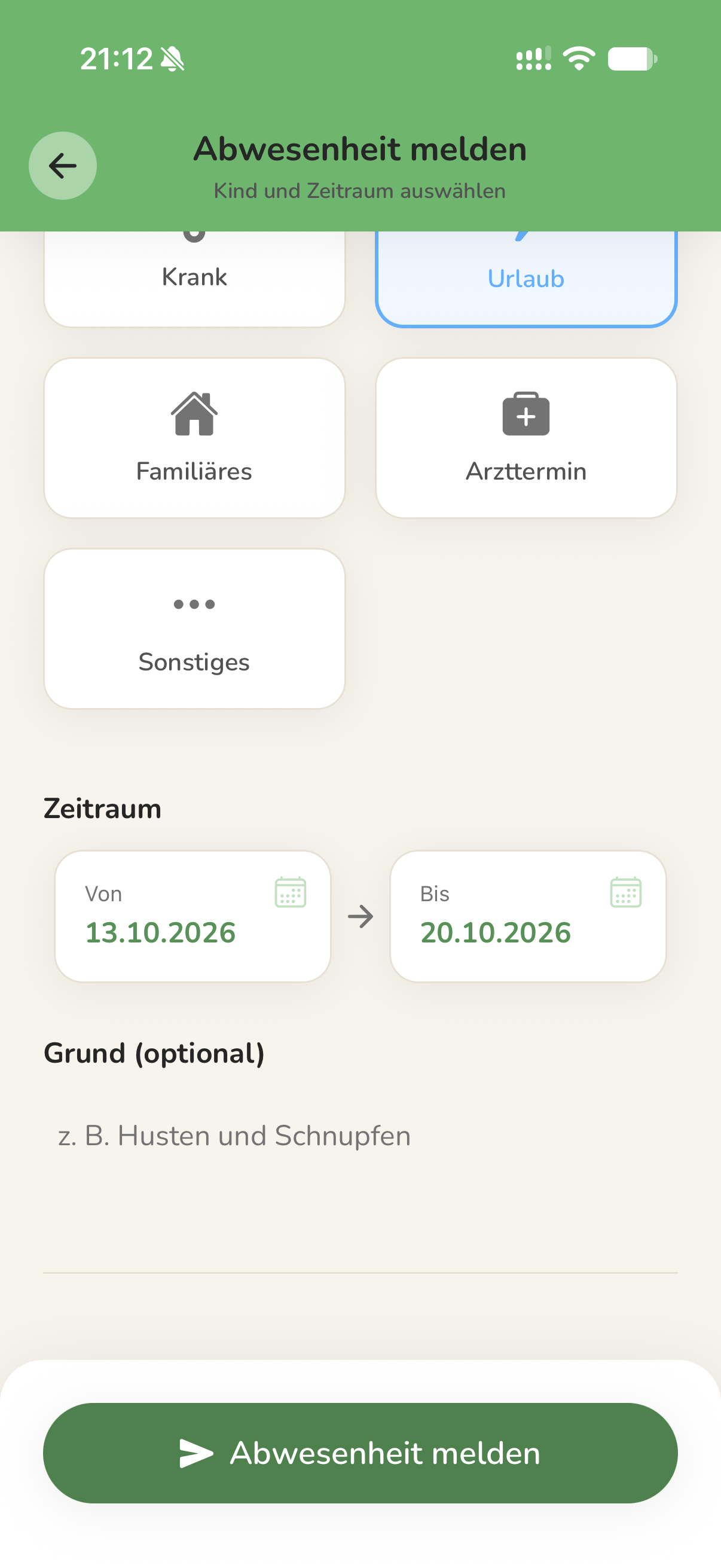
- 3Zeitraum festlegen
Beginn und Ende prüfen; für einen Tag dasselbe Datum verwenden.
- 4Optionalen Hinweis
Nur bei Bedarf einen kurzen Hinweis in „Grund (optional)“ ergänzen.
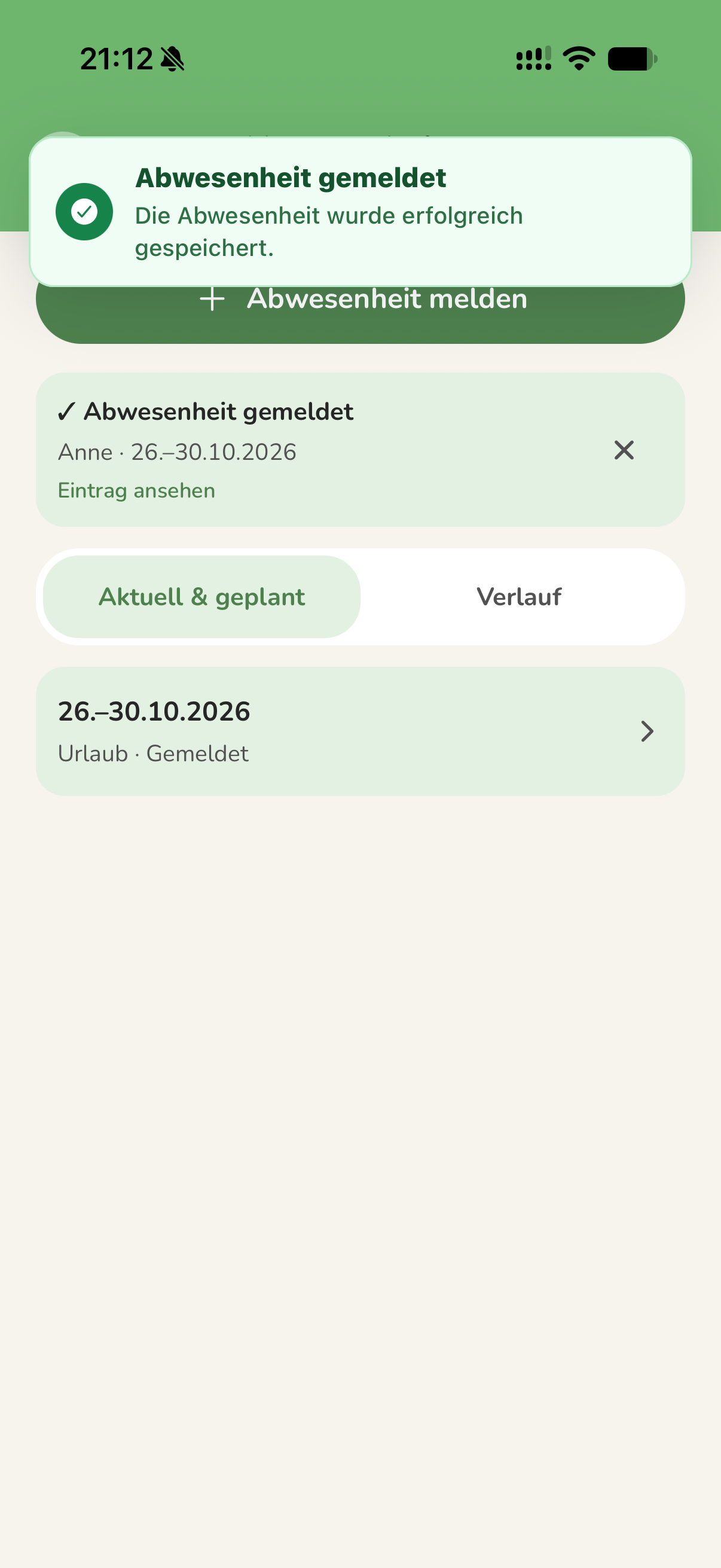
- 5Erfolg kontrollieren
„Abwesenheit melden“ antippen, auf die Speicherung achten und den Eintrag in der Übersicht prüfen.
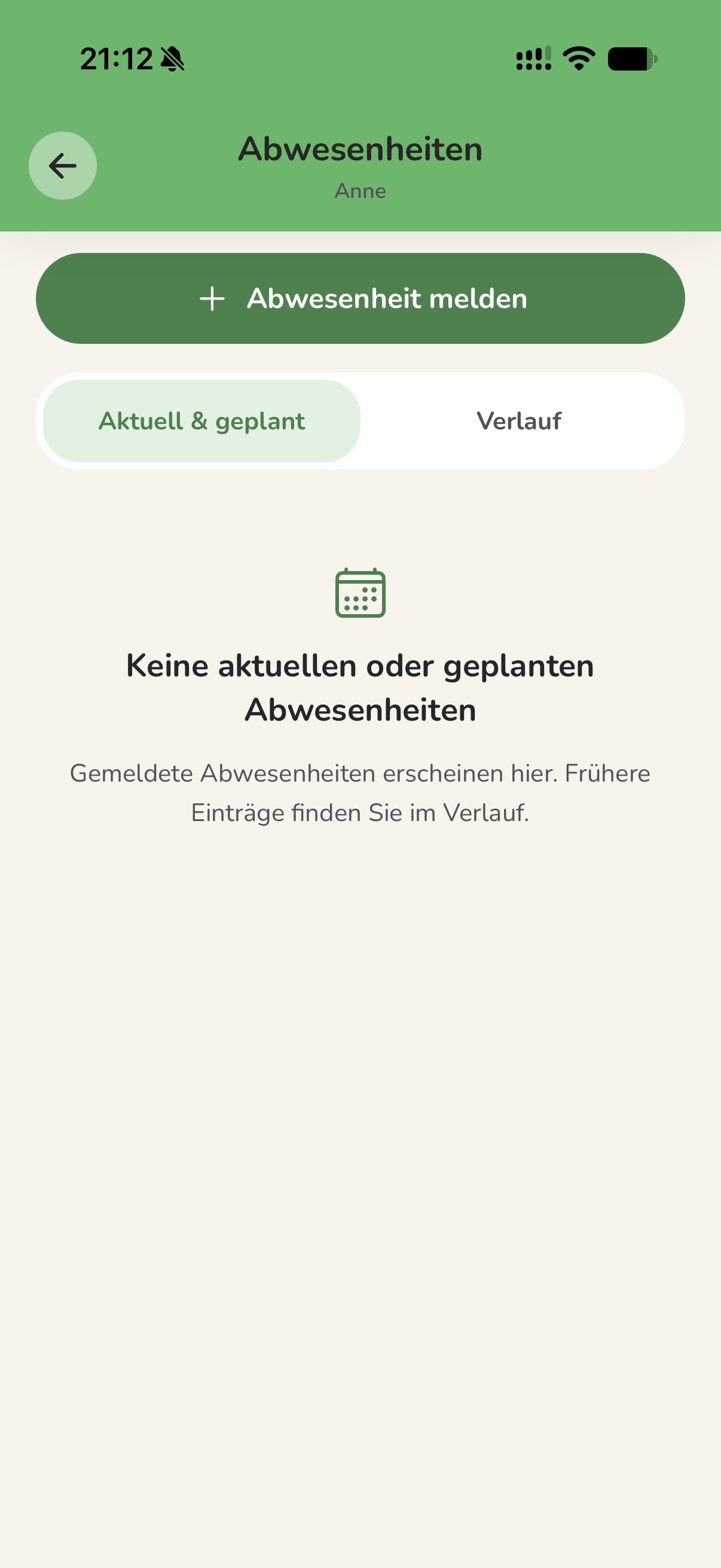
In der App: echte Bildschirmaufnahmen
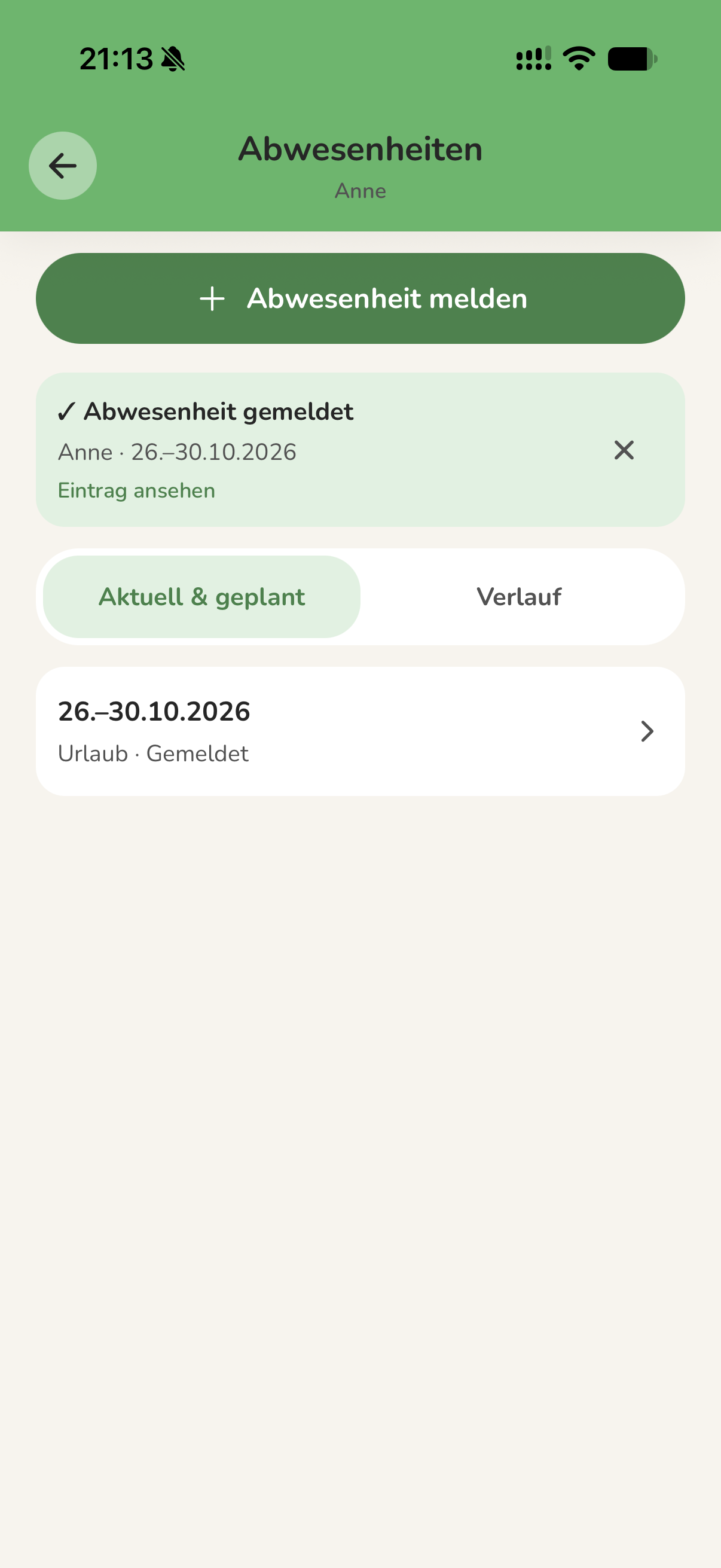
Die unveränderten Aufnahmen stammen aus einem Eltern-Testkonto. Gezeigt wird als Beispiel „Urlaub“; bei Krankheit wählen Sie im selben Formular „Krank“. Die Bilder zeigen unterschiedliche Testzeiträume und sind keine durchgehende Meldung.
Weitere Ansichten: Speichern, Verlauf und Details
Zum Vergrößern auf ein Bild klicken. Dadurch öffnet sich die Originaldatei in einem neuen Tab.
Aktuelle, geplante und frühere Abwesenheiten ansehen
In der Abwesenheitsübersicht finden Sie die Tabs „Aktuell & geplant“ und „Verlauf“. So können Sie laufende oder bevorstehende Meldungen und frühere Abwesenheiten getrennt ansehen. Tippen Sie einen Eintrag an, um dessen Details zu öffnen.
Zukünftige Abwesenheiten ändern oder stornieren
Ändert sich Ihre Planung, können Sie eine zukünftige Abwesenheit in Kita & Eltern selbst ändern oder stornieren. Das ist vor Beginn für den Elternteil möglich, der die Meldung abgegeben hat und weiterhin mit dem Kind verknüpft ist. Die bearbeitbare Abwesenheit muss frühestens morgen beginnen. Für Abwesenheiten ab heute sowie für laufende oder vergangene Einträge wenden Sie sich an die zuständige Gruppe.
- Öffnen Sie unter „Aktuell & geplant“ den betreffenden Eintrag.
- Wählen Sie „Abwesenheit ändern“, passen Sie die benötigten Angaben an und tippen Sie auf „Änderungen speichern“.
- Soll die geplante Abwesenheit entfallen, wählen Sie „Abwesenheit stornieren“ und bestätigen Sie mit „Jetzt stornieren“.
- Prüfen Sie anschließend den aktualisierten Eintrag. Eine Stornierung bestätigt keine Anwesenheit und ersetzt keinen Check-in.
4. Drei kurze Vorlagen zum Kopieren
Die Vorlagen sind für den vereinbarten direkten Kontakt mit der Kita gedacht. Mit einem Klick kopieren, Platzhalter ersetzen und vor dem Senden prüfen. Bereits ausgewählte App-Angaben müssen nicht nochmals im optionalen Feld stehen. Die Muster sind weder ärztliche Nachweise noch Bescheinigungen für Arbeitgeber.
Ein Tag
Wenn Ihr Kind heute krankheitsbedingt fehlt.
Guten Morgen, [Name des Kindes] kann heute, am [Datum], krankheitsbedingt nicht in die Kita kommen. Freundliche Grüße [Name der erziehungsberechtigten Person]
Platzhalter vor dem Senden ersetzen.
Rückkehr noch offen
Wenn Sie die Dauer noch nicht einschätzen können.
Guten Morgen, [Name des Kindes] bleibt am [Datum] krankheitsbedingt zu Hause. Wann die Rückkehr möglich ist, steht noch nicht fest. Wir melden uns zum weiteren Zeitraum über den vereinbarten Weg. Freundliche Grüße [Name]
Platzhalter vor dem Senden ersetzen.
App funktioniert nicht
Falls die digitale Übermittlung nicht bestätigt wurde.
Guten Morgen, die Abwesenheitsmeldung in der App ließ sich nicht sicher abschließen. [Name des Kindes] fehlt am [Datum / Zeitraum] krankheitsbedingt. Bitte berücksichtigen Sie diese Nachricht; möglicherweise ist auch bereits ein App-Eintrag vorhanden. Freundliche Grüße [Name]
Platzhalter vor dem Senden ersetzen.
5. Was tun, wenn die Meldung nicht klappt?
Fehlt das Kind in der Auswahl, lassen Sie die Kontoverknüpfung von Ihrer Kita prüfen. Legen Sie nicht vorsorglich ein zweites Kind oder ein zweites Konto an. Bei einer Fehlermeldung kontrollieren Sie die Verbindung und den eingegebenen Zeitraum. Prüfen Sie vor einem erneuten Versuch die Abwesenheitsübersicht, um doppelte Meldungen zu vermeiden. Ist die Übermittlung weiter unklar, nutzen Sie den vereinbarten Ersatzweg und erwähnen den App-Versuch. Ein gespeicherter Eintrag bedeutet nicht automatisch, dass bereits eine Fachkraft die Meldung gelesen hat.
6. Krankmeldung und Rückkehr getrennt klären
Dieser Ratgeber beschreibt den organisatorischen Meldeweg. Ob Ihr Kind die Kita besuchen darf oder wann es zurückkehren kann, lässt sich nicht allein aus einem App-Eintrag ableiten. Für bestimmte Infektionskrankheiten gelten besondere Regeln für Gemeinschaftseinrichtungen. Klären Sie entsprechende Fragen mit der Kita und bei medizinischen Fragen mit der behandelnden Praxis. Die unten verlinkten Informationen des Robert Koch-Instituts und des Bundesinstituts für Öffentliche Gesundheit dienen der Orientierung; pauschale Rückkehrfristen werden hier nicht empfohlen.
Häufige Fragen
Kann ich mein Kind ohne Kita-Zugang per App krankmelden?
Für eine einrichtungsbezogene Meldung in Kita & Eltern muss Ihre Kita aktiviert und Ihr Kind Ihrem Konto zugeordnet sein. Solange das nicht eingerichtet ist, verwenden Sie den mit Ihrer Kita vereinbarten bisherigen Weg.
Kann ich Abholberechtigungen oder eine frühere Abholung hinterlegen?
Kita & Eltern bietet eine eigene Funktion für Notfallkontakte und weitere abholberechtigte Personen; Angaben können bei Bedarf geändert oder widerrufen werden. Das ist nicht dasselbe wie eine kurzfristige Änderung der Abholzeit. Stimmen Sie dringende Änderungen weiterhin über den mit Ihrer Kita vereinbarten Kontaktweg ab. Eine digitale Einwilligungsentscheidung ist auch keine allgemeine elektronische Unterschrift für beliebige Formulare. Alle Funktionen im Überblick.
Muss ich zusätzlich anrufen?
Das richtet sich nach der Vereinbarung mit Ihrer Kita und dem konkreten Anliegen. Klären Sie, ob die digitale Abwesenheitsmeldung für den gewöhnlichen Ablauf ausreicht. Für dringende Rückfragen und besondere Mitteilungen nutzen Sie den ausdrücklich vereinbarten Kontaktweg.
Muss ich eine Diagnose in das Freitextfeld schreiben?
Das Feld „Grund (optional)“ ist in Kita & Eltern technisch freiwillig. Besondere Informationspflichten im Krankheitsfall sind davon getrennt zu betrachten. Klären Sie notwendige Angaben direkt mit der Einrichtung, statt Gesundheitsdetails in einer Elterngruppe zu teilen.
Was mache ich, wenn mein Kind länger fehlt?
Zukünftige Abwesenheiten können Sie vor Beginn über „Abwesenheit ändern“ anpassen, wenn Sie die Meldung selbst abgegeben haben und weiterhin mit dem Kind verknüpft sind. Die bearbeitbare Abwesenheit muss frühestens morgen beginnen. Hat die Abwesenheit bereits begonnen, ist sie für heute erfasst oder ist sie schon vorbei, wenden Sie sich an die zuständige Gruppe, um den weiteren Zeitraum abzustimmen.
Kann ich eine geplante Abwesenheit wieder zurücknehmen?
Ja. Als meldender, weiterhin mit dem Kind verknüpfter Elternteil können Sie eine zukünftige Abwesenheit vor ihrem Beginn über „Abwesenheit stornieren“ zurücknehmen. Bestätigen Sie die Rückfrage mit „Jetzt stornieren“ und prüfen Sie den aktualisierten Stand. Für Einträge ab heute oder bereits laufende beziehungsweise vergangene Abwesenheiten kontaktieren Sie die zuständige Gruppe.
Für Kita-Leitungen und Träger
Morgendliche Krankmeldungen einfacher organisieren
Die Verwaltung erhält eine einrichtungsweite Übersicht über Abwesenheiten, filterbar nach Gruppen und Zeitraum. Künftige Einträge können Eltern unter den beschriebenen Voraussetzungen selbst ändern oder stornieren. Für Kita, Team und Familien ist die Nutzung dauerhaft kostenlos.
Einrichtung kostenlos anfragen →Ist Ihre Kita noch nicht dabei? Geben Sie diesen Leitfaden gerne an die Leitung weiter.
Weiterlesen
Quellen
Inhaltlich geprüft am 5. November 2026.